Omringd door chaos? Bewaar de orde met deze trucjes


Ontdek alle geheimen van iOS en Apple Intelligence
Ontdek de trucjes voor meer orde
-
 1
1Vind je Apple TV Remote
Heb je een recente Apple TV en ben je de afstandsbediening weer eens kwijt? Zet dan eerst de knop ‘Apple TV Remote’ in je Bedieningspaneel. Open hiervoor het bedieningspaneel, dit doe je door vanaf rechtsboven in beeld met je vinger naar beneden te vegen, hou daarna een leeg stuk scherm ingedrukt, en tik op ‘Voeg een regelaar toe’. Zoek dan naar ‘Apple TV Remote’ en tik hierop. Als je nu het bedieningspaneel opent kan je op ‘Apple TV Remote’ tikken, stel vervolgens midden boven in beeld de juiste ruimte in en tik op ‘Zoek’ naast de afstandsbediening. Koud, warm, heet – tóch tussen de kussens van de bank.
-
 2
2Schudden na gebruik
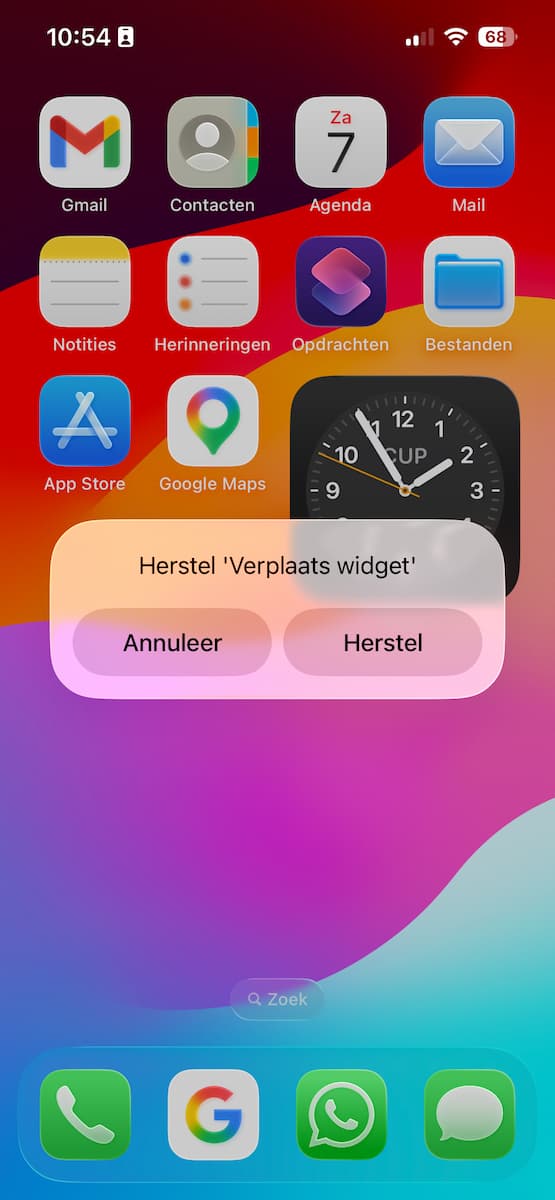
Heb je een app of widget verplaatst op je beginscherm en wil je hem terug op de oude plek? Je laatste gedane actie maak je ongedaan door je iPhone te schudden en ter bevestiging op ‘Herstel’ te tikken.
-
 3
3Sorteer je iPhone-opslag
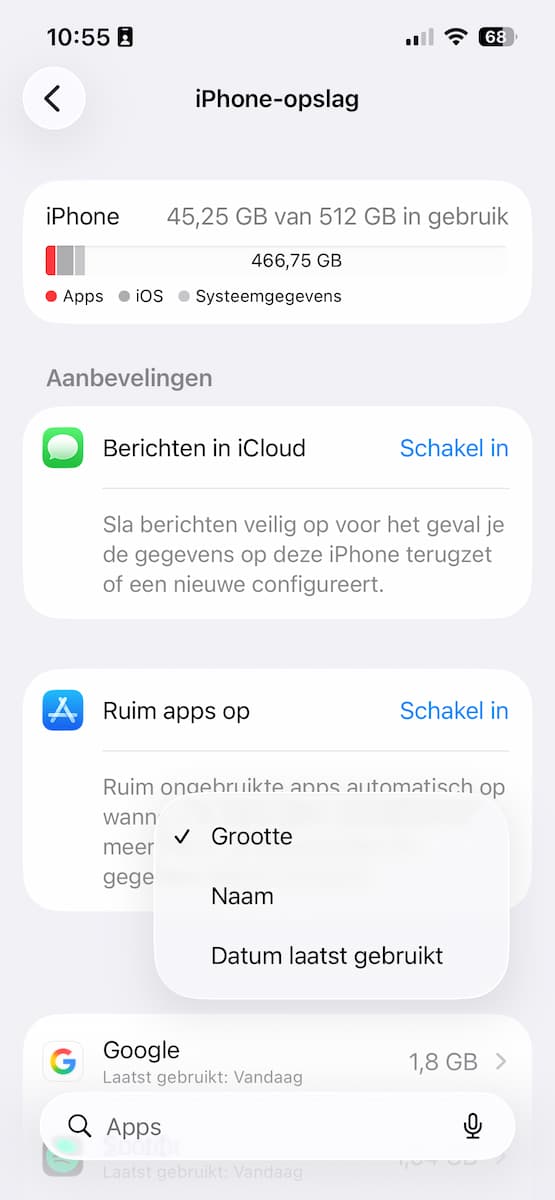
Via ‘Instellingen>Algemeen> iPhone-opslag’ zie je wat de ruimtevreters op je iPhone zijn en ruim je ze snel op. Standaard staan de grootste apps bovenaan, maar als dat apps zijn die je veel gebruikt, wil je ze misschien niet opruimen. Tik op ‘Grootte’ om te sorteren op ‘naam’ of op ‘datum laatst gebruikt’. Apps die je al tijden niet gebruikt hebt, wil je misschien wél verwijderen. Dat scheelt vaak ook al heel wat.
-
 4
4Ruim verificatiecodes op
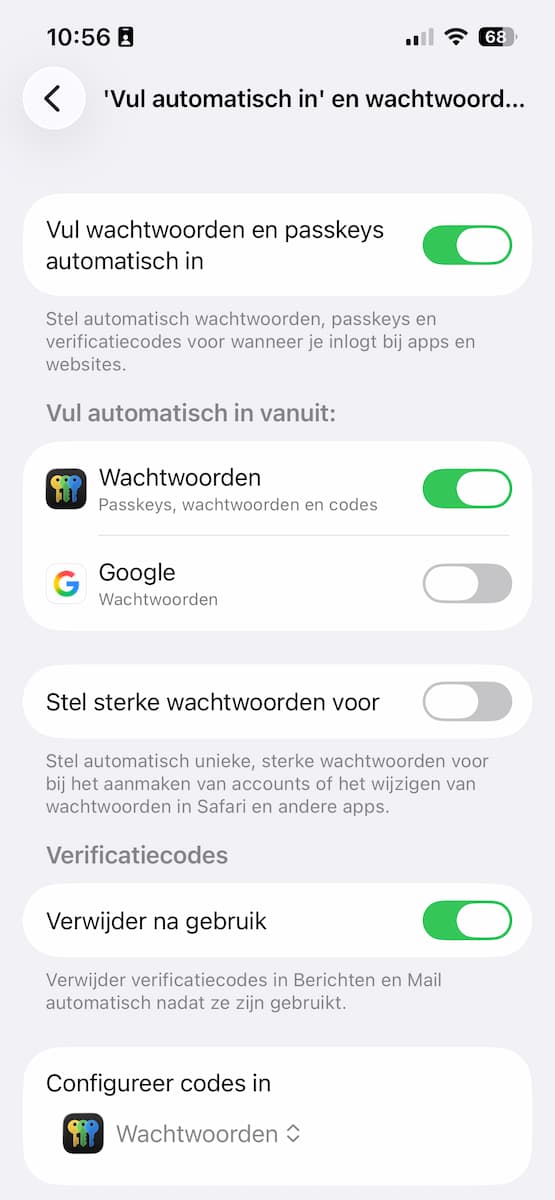
Stroomt jouw Berichten-app of Mail-inbox vol met verificatiecodes die je maar één keer nodig hebt? Ga naar ‘Instellingen>Algemeen>’Vul automatisch in’ en wachtwoorden’ en activeer de schakelaar bij ‘Verwijder na gebruik’. Wanneer je in het vervolg inlogt bij een site of app die verificatiecodes gebruikt, verschijnt er een melding met de code. De code staat eveneens boven het toetsenbord: tik erop om hem toe te passen. Daarna wordt hij meteen verwijderd uit Berichten of Mail.
-
 5
5Vind oude wachtwoorden terug
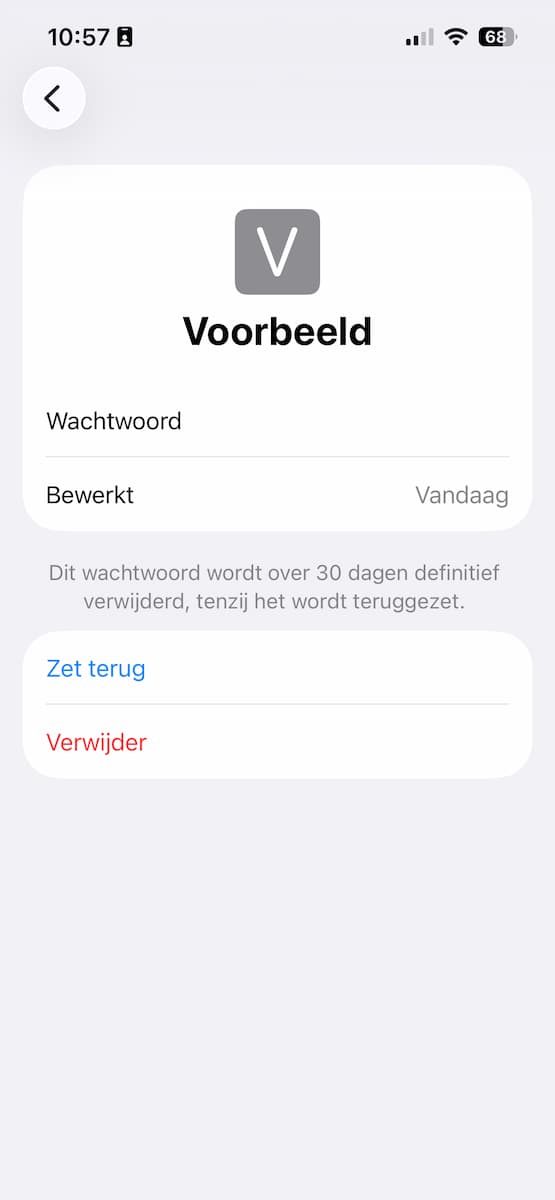
Als je per ongeluk een wachtwoord verwijderd hebt uit je sleutelhanger, geeft Apple je dertig dagen om het terug te halen. Recent verwijderde wachtwoorden vind je in de app ‘Wachtwoorden’ bij ‘Verwijderd’. Tik op het verwijderde wachtwoord, tik op ‘Zet terug’ en haal opgelucht adem.
-
 6
6Je oude toegangscode is goud waard
Heb je je toegangscode aangepast via ‘Instellingen>Face ID en toegangscode’, dan kun je je oude code nog 72 uur gebruiken. Overigens pas nadat je herhaaldelijk vastloopt bij het invoeren van je nieuwe toegangscode. Uiteindelijk krijg je de vraag om toch je oude toegangscode in te voeren. Maar … je verandert je toegangscode niet voor niets, en misschien kun je er dus maar beter helemaal vanaf zijn. Tik in dat geval op ‘Verwijder vorige toegangscode nu’.