Is tijd je grootste vijand? Ontdek deze 7 tijdmanagement trucjes


Ontdek alle geheimen van iOS en Apple Intelligence
Ontdek alle trucjes
-
 1
1Zet meerdere timers
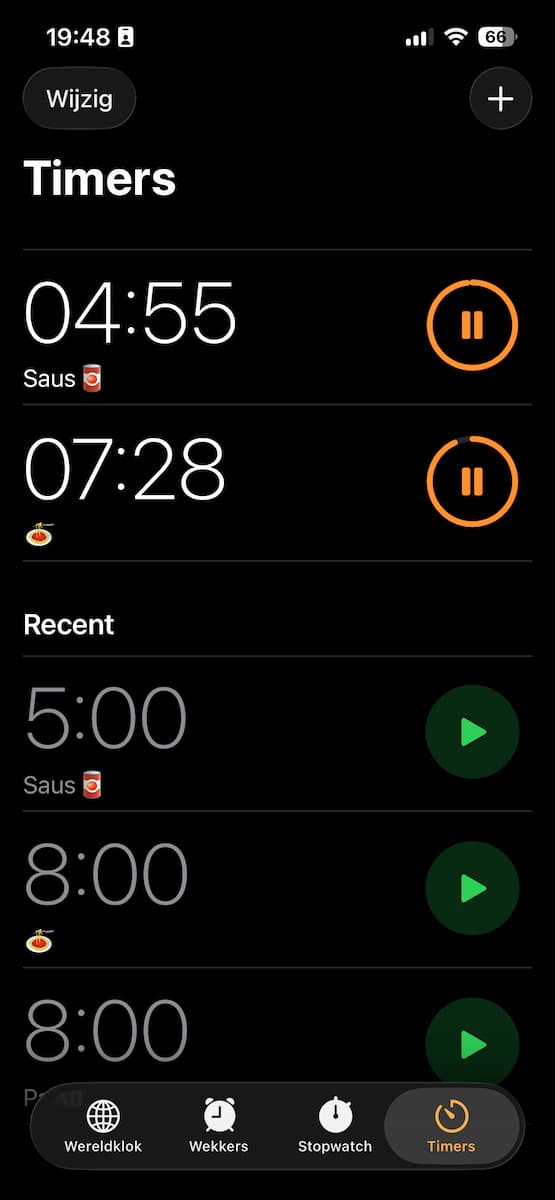
In de app Klok kun je meerdere timers tegelijk laten lopen. Handig als je aan het multitasken bent, bijvoorbeeld tijdens het koken. Als de eerste timer al aanstaan, kan je er extra toevoegen via het plusje rechtsboven of door een recente timer opnieuw aan te zetten.
We raden je wél aan om de timers goed te labelen, want anders weet je misschien niet meer welke timer je hebt ingesteld voor welk doeleinde. Dit doe je door als je een timer instelt, een naam in te typen bij ‘Label’.
-
 2
2Snel een timer of wekker zetten
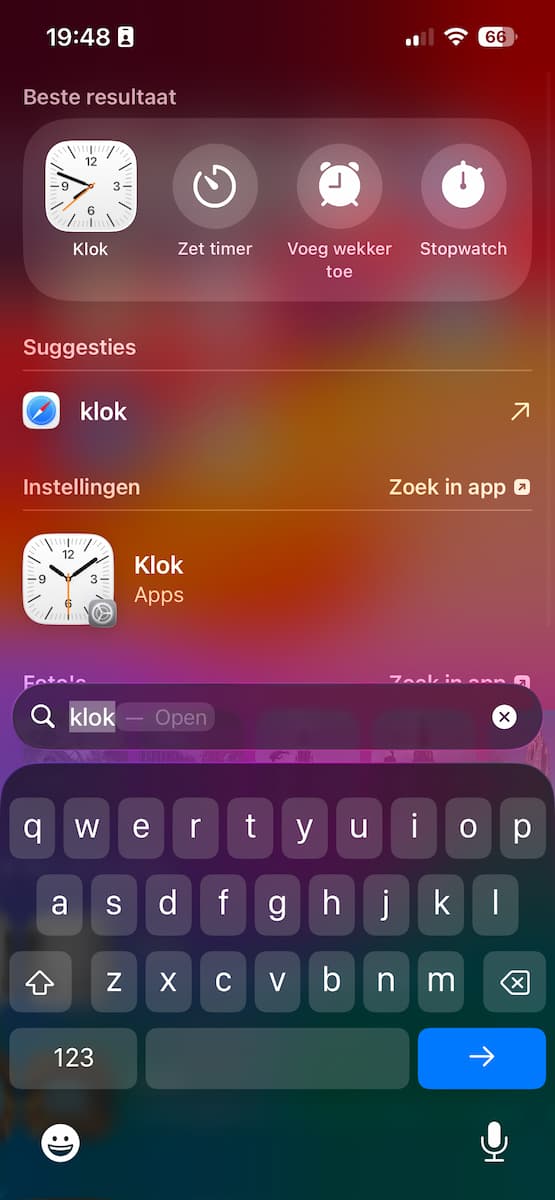
Een snelle manier om een timer of wekker te zetten? Typ in de zoekfunctie (Spotlight) het woord ‘Klok’, en je ziet meteen de bijbehorende knoppen verschijnen. Er zijn overigens meer apps met dit soort snelle acties. Bijvoorbeeld Camera en Notities.
-
 3
3Hoelang nog wachten op een app
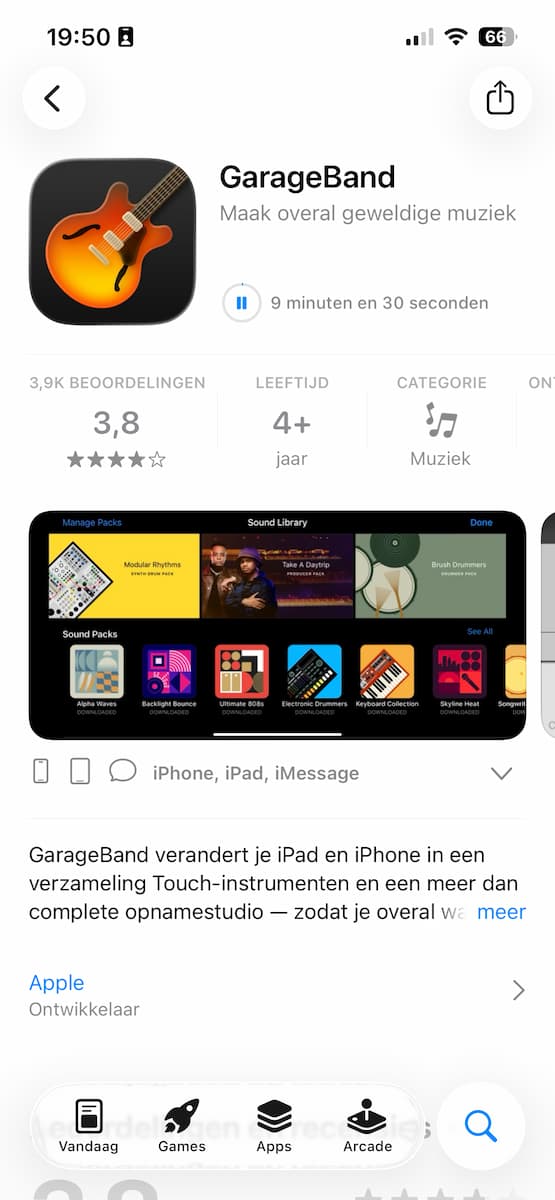
De meeste apps download je in een mum van tijd, bij sommige duurt het wat langer. Ben je bezig met het downloaden van een grote app, zeg maar formaatje GarageBand, dan zie je in de App Store hoelang het nog gaat duren.
-
 4
4Ververs de pagina met iOS-updates
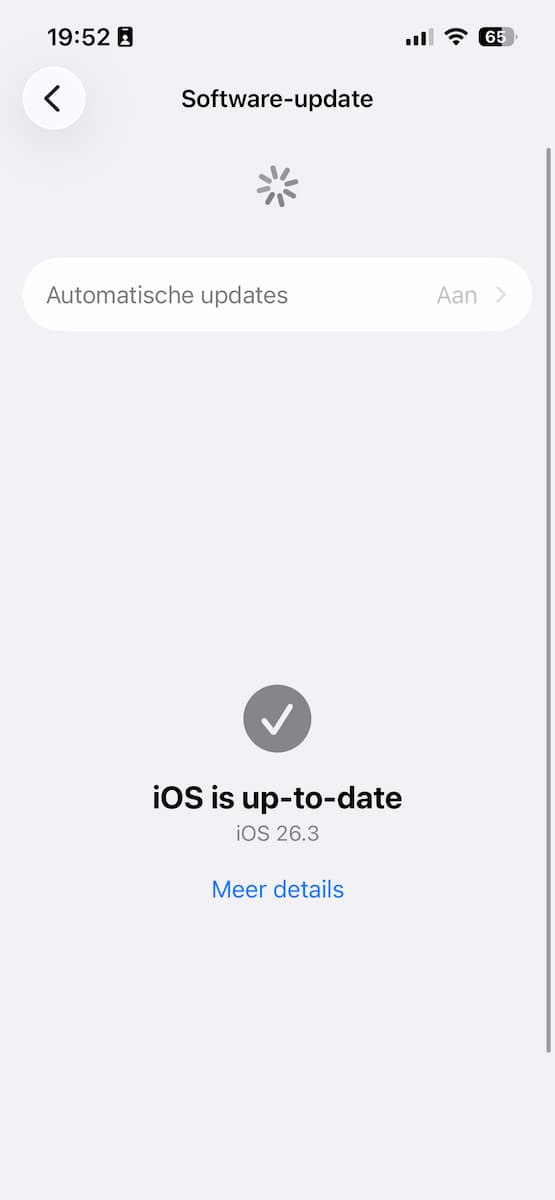
Het is 19.00 uur en je verwacht een iOS-update; als Apple-adept wil je er als eerste bij zijn. Maar de update verschijnt maar niet. Dan kan je de pagina in de instellingen van ‘Algemeen>Software-update’ naar beneden slepen om te refreshen. Net zoals een webpagina in Safari.
-
 5
5Veeg om snel te antwoorden
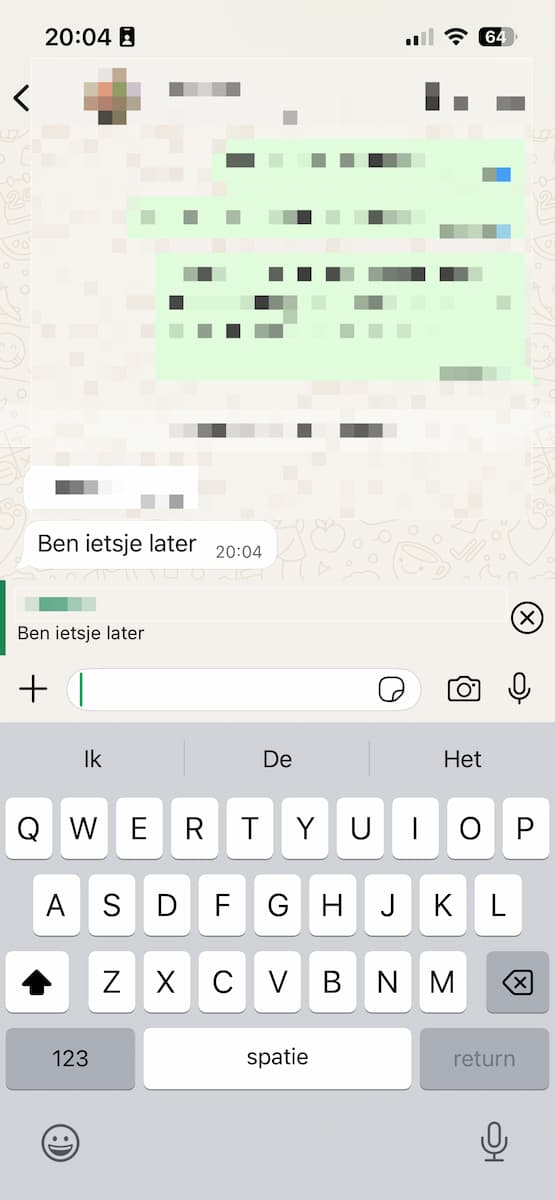
Razendsnel een specifiek berichtje beantwoorden in een drukke (groeps)chat? Veeg dan over dat bericht naar rechts en typ je boodschap. Het bericht waarop je reageert, wordt vervolgens geciteerd.
-
 6
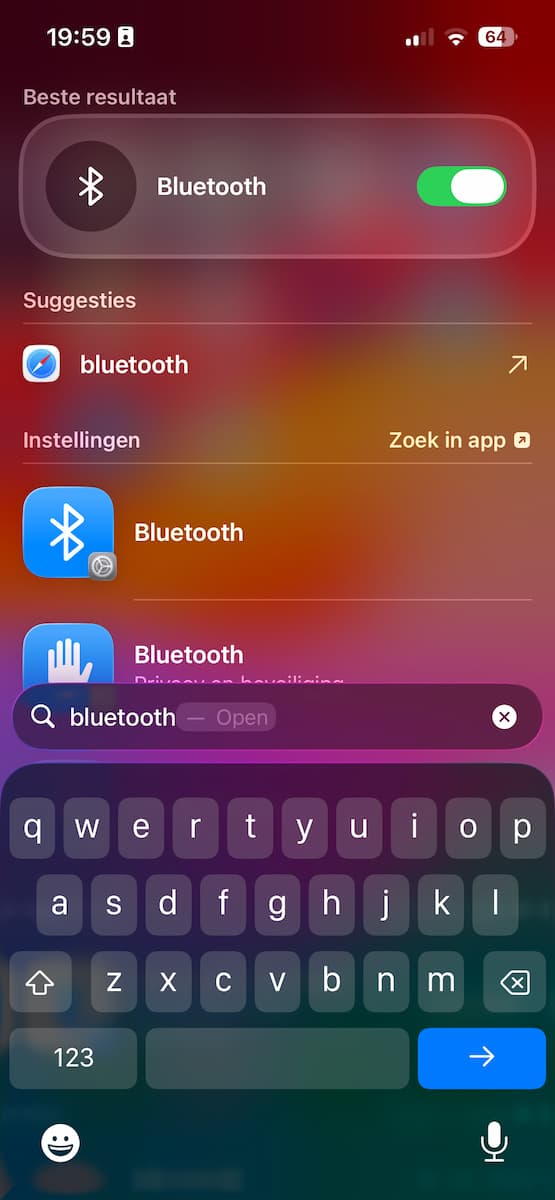
6Sneller instellingen veranderen
Om een instelling te wijzigen, hoef je de Instellingen-app niet te openen en door alle menu’s te grasduinen. Via Spotlight kun je sommige functies direct activeren of deactiveren. Zoek bijvoorbeeld maar eens naar Bluetooth, Vliegtuigmodus of een Focus.
Misschien ben je de tijd even kwijt. Letterlijk. Je Apple Watch is vast ergens in de buurt, maar niet aan je pols. Gelukkig kun je hem ‘pingen’ met je iPhone. Hij maakt dan een geluidje zodat je hoort waar hij ligt.
Ga eerst naar het Bedieningspaneel door vanaf rechtsboven op het scherm naar beneden te vegen, houd dan je vinger ingedrukt op een leeg stukje scherm. Nu opent de bewerkmodus van het Bedieningspaneel.
Kies ‘Voeg regelaar toe’ en voeg ‘Ping mijn Watch’ toe. Vanaf nu kan je altijd met een tik op de knop in het Bedieningspaneel een geluidje laten afspelen op je Apple Watch.