Verstuur en bewerk foto’s in WhatsApp

Ontdek alle geheimen van iOS en Apple Intelligence
Ontdek stap voor stap hoe het werkt
-
 1
1Foto versturen
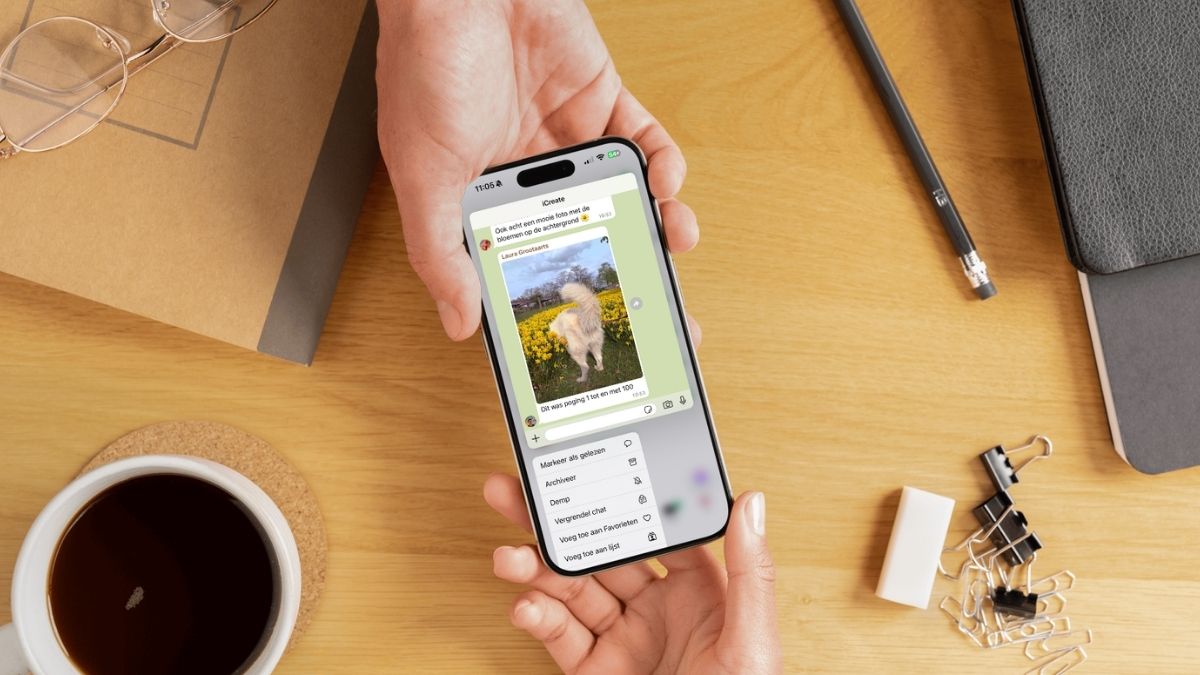
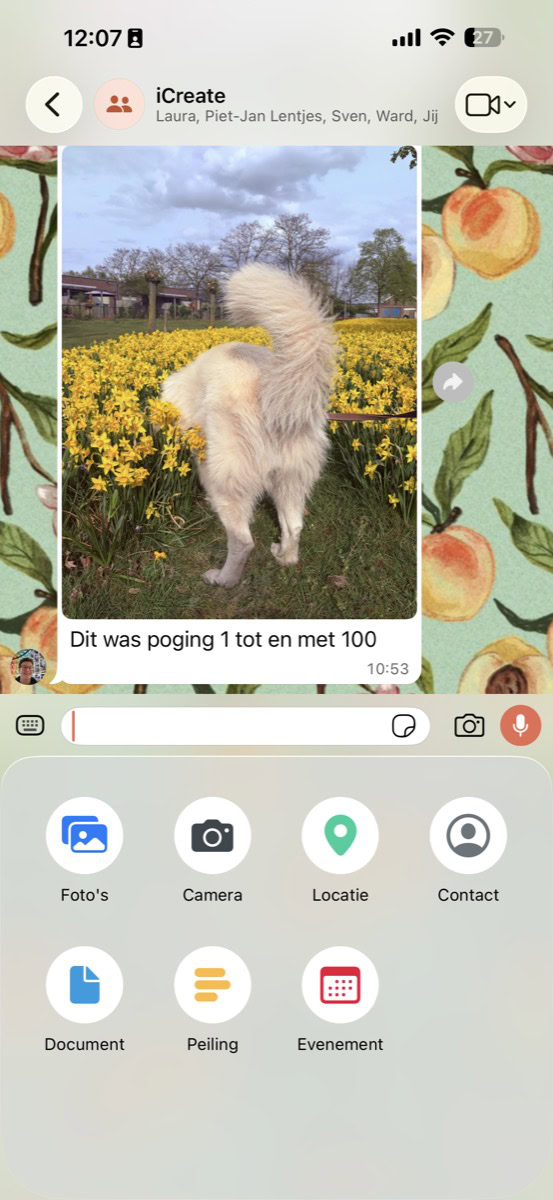
Eerst de basis: in WhatsApp verstuur je een foto met de ‘+’-knop linksonder in een chat. Tik dan op ‘Foto’s en kies je foto uit. Je kunt ook meerdere foto’s tegelijk selecteren – aan het cijfer bij een foto zie je als hoeveelste hij in de carrousel zal staan.
-
 2
2Bewerken
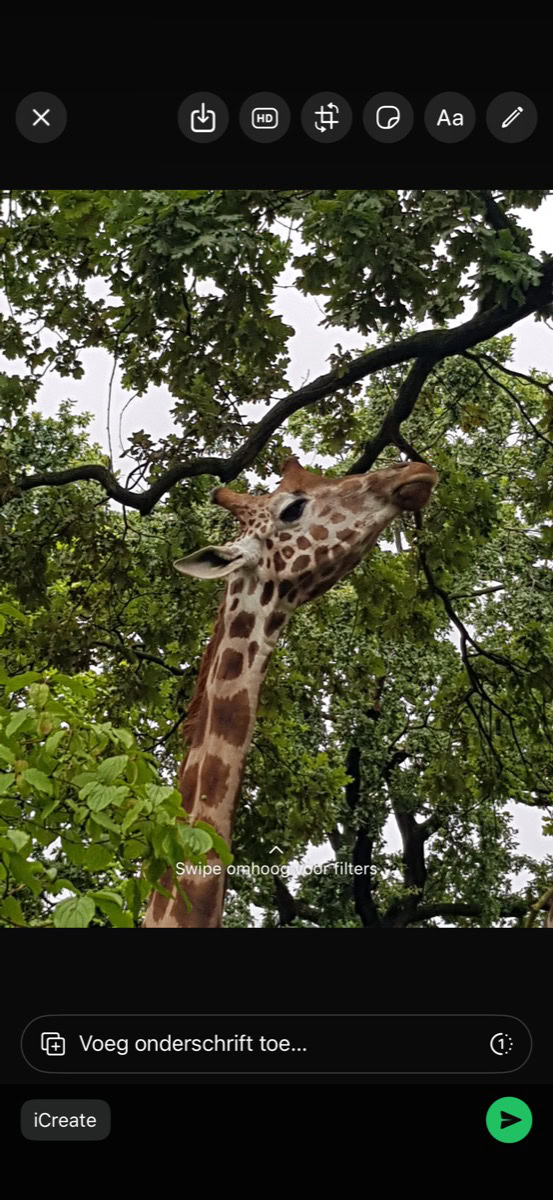
Tik linksonder op het penseel en je krijgt het bewerk-menu in beeld. Bovenin vind je alle knoppen om je foto te bewerken. De knop met ‘HD’ erop gebruik je om je foto in hoge kwaliteit te versturen – mits de foto scherp genoeg is.
-
 3
3Stickers
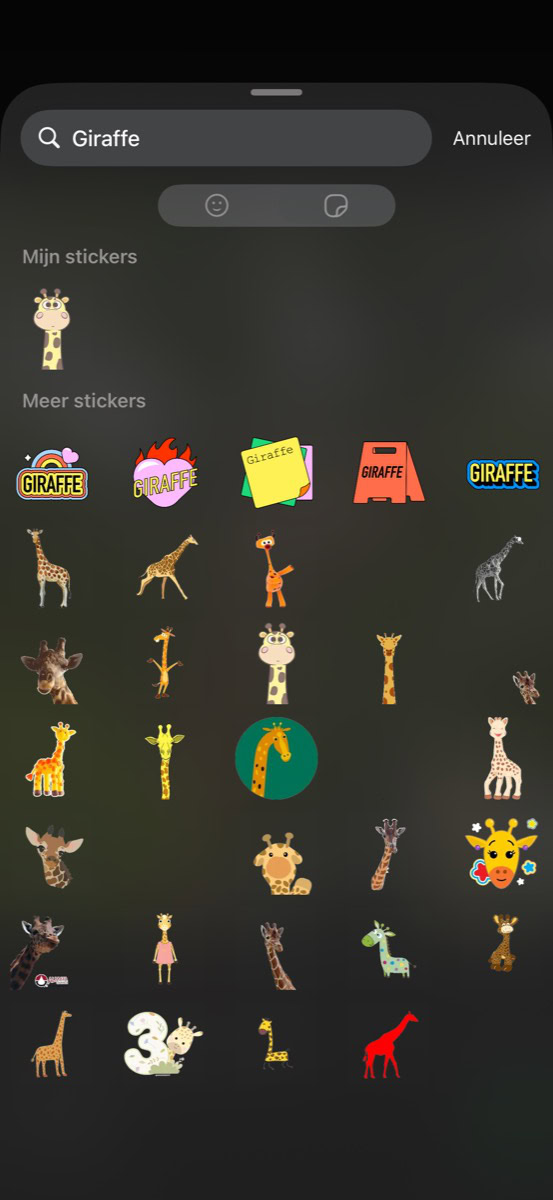
Met de plaknotitie-achtige knop bovenin selecteer je stickers of emoji’s om op je foto te plaatsen. Tik er eentje aan, en hij verschijnt op je foto. Vervolgens kun je hem verslepen en met knijpbewegingen vergroten of verkleinen.
-
 4
4Tekst
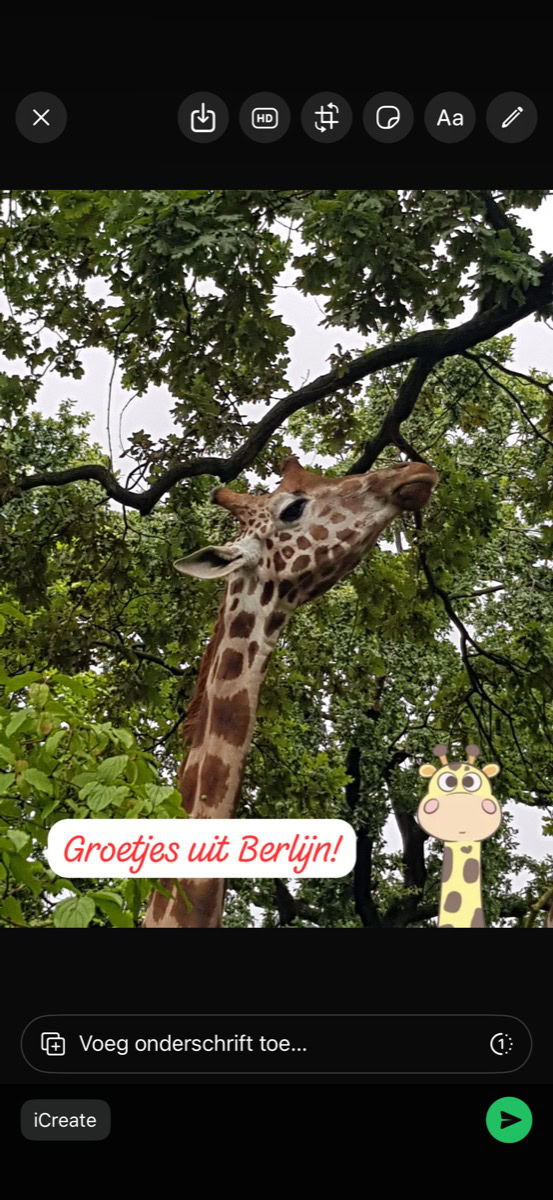
Met de ‘Aa’-knop maak je een tekstvak aan. Typ wat leuks, selecteer een lettertype onderin, en kies een kleur voor je tekst met het kleurenbalkje rechts en de A-knop bovenaan. Tik op ‘Gereed’ als je klaar bent met typen.
-
 5
5Tekenen
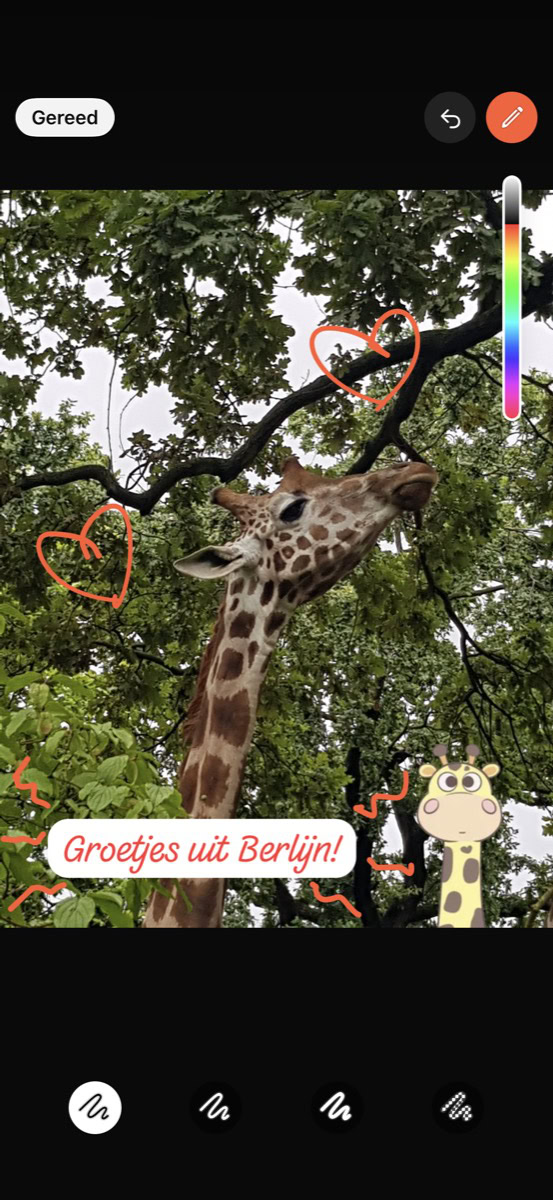
Ook de tekst kun je nu verslepen en vergroten – en je fleurt de foto nog verder op door te tekenen. Tik op het potlood rechtsboven, kies een kleur rechts in beeld, en teken erop los! Je slaat je creatie wederom op met ‘Gereed’.
-
 6
6Filters
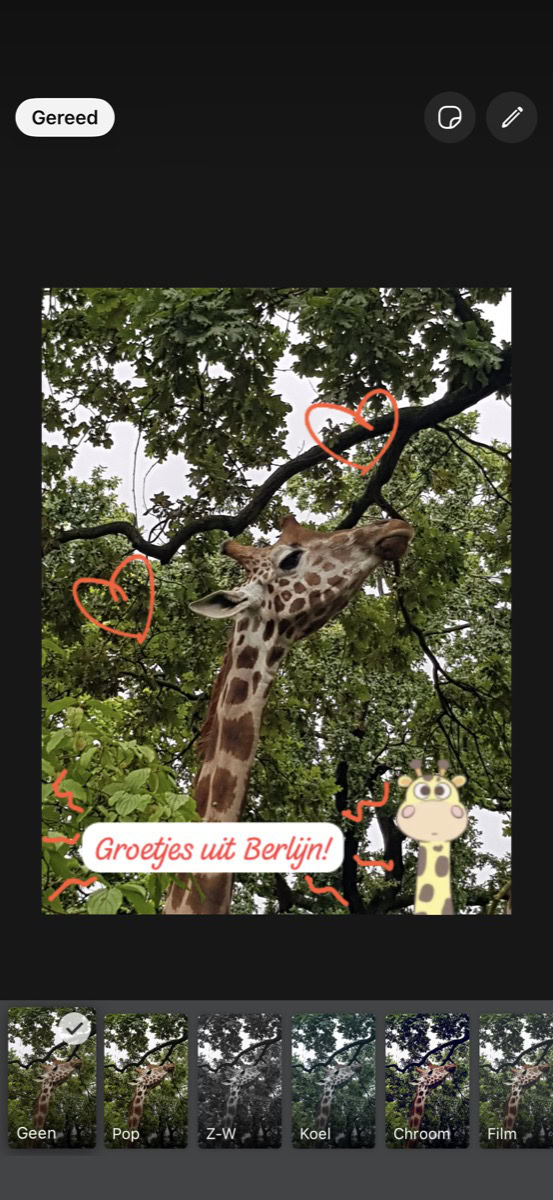
Ze zitten een beetje verborgen, maar in WhatsApp zitten ook nog allerlei fotofilters die je gemakkelijk toepast. Veeg je foto naar boven, en kies je gewenste filter. Tik op ‘Gereed’, en dan op de groene pijl om je foto te verzenden.
In WhatsApp is het ook mogelijk om foto’s in hun originele kwaliteit te sturen. Dit is dus een nog hogere kwaliteit dan de ‘HD’-optie (stap 2), en dit is bijvoorbeeld handig voor een foto die geprint moet worden.
Het verzenden gaat wel net even anders: tik op de ‘+’ linksonder in een chat, en kies ‘Document’. Tik daarna op ‘Foto of video kiezen’, kies je plaatje(s) en bevestig met ‘Volgende’. Je kunt nu nog een bericht bijvoegen en meteen versturen met de groene pijl.
Voor je op verzenden drukt …