Intrekken, snoozen of juist inplannen, zo werken deze handige Mail-functies

-
 1
1Een mail intrekken
Het overkomt iedereen wel eens: je verstuurt een mail en denkt: oh nee, ik ben iets vergeten. Of er zit een foutje in. Geen probleem: je hebt tien seconden de tijd om een zojuist verzonden mail weer in te trekken en hem aan te passen (of compleet te annuleren). Dit doe je door bovenin op ‘Maak verzenden ongedaan’ te tikken.
-
 2
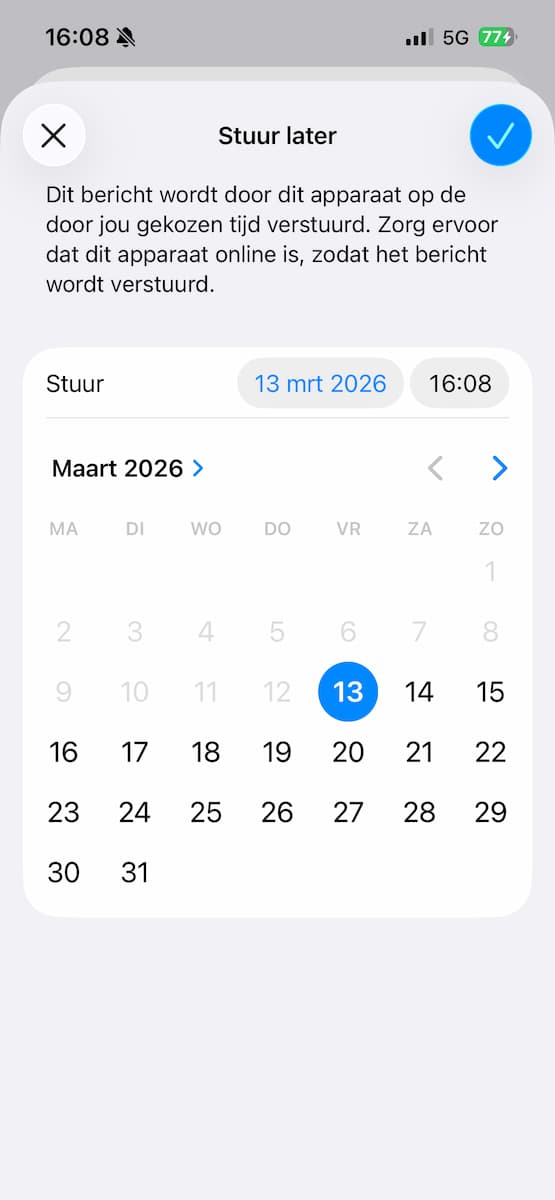
2Een mail inplannen
Voor de mensen die op vrijdagmiddag om vier uur nog een ellenlange mail versturen waar je collega het hele weekend stress door ervaart: je kunt ook een mail inplannen voor een moment ergens in de toekomst. Houd de verzendknop langer ingedrukt en kies een beter moment. Maandagochtend net na de koffiepauze, suggereren wij.
-
 3
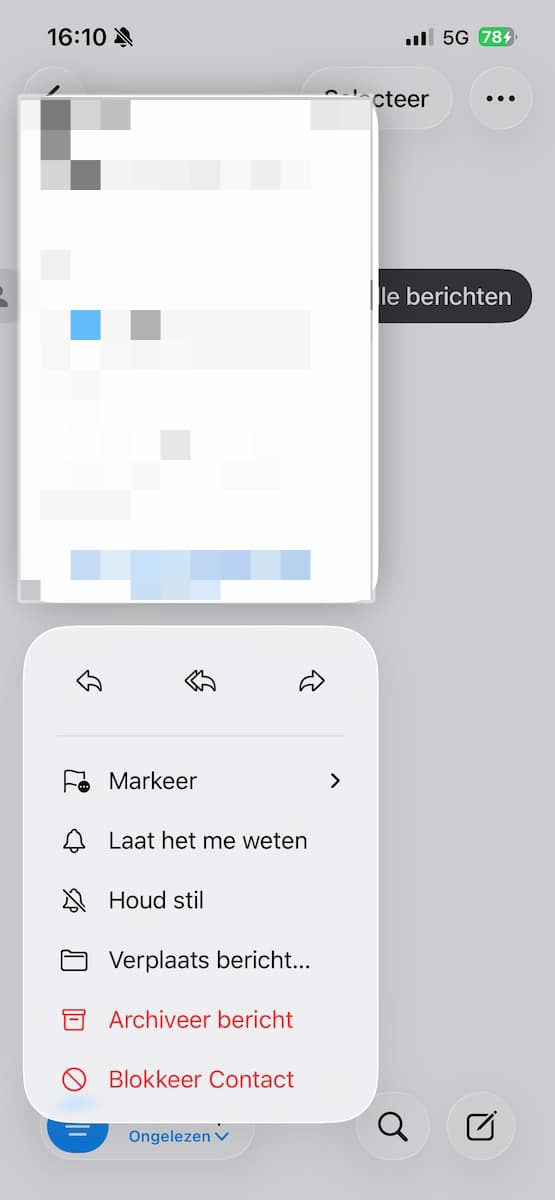
3Een mail ‘snoozen’
Heb je op dit moment geen tijd voor een al lopend gesprek, maar is hij later misschien wel belangrijk? Zo’n bericht kun je snoozen: houd hem ingedrukt in je mailbox en tik op ‘Houd stil’. Als er een reactie op deze mail komt, krijg je hier geen melding meer van. Wil je later toch wel weer meldingen van dit gesprek ontvangen? Hou het bericht in je mailbox opnieuw ingedrukt, en tik op ‘Geluid aan’.
-
 4
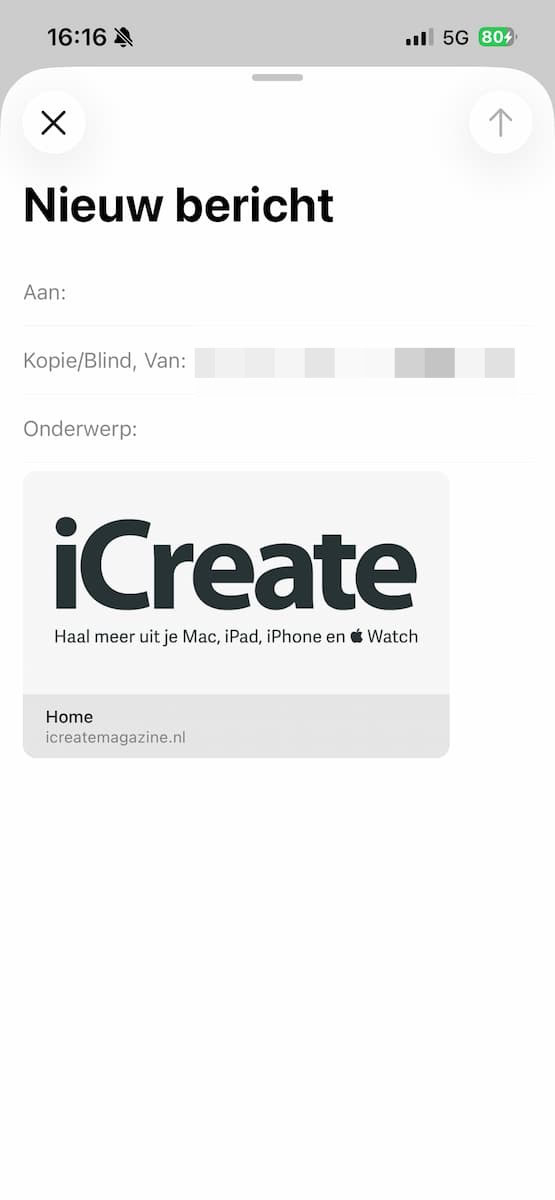
4Verrijkte content
Mail ziet er visueel aantrekkelijker uit door verrijkte content. Voeg je bijvoorbeeld een linkje toe? Dan zie je daarvan een voorvertoning in de mail. Die maakt in één oogopslag duidelijk naar wat voor website je linkt.